ペガサスG6マネージドシェアホスティングでは、サーバー管理ソフト「aaPanel」をご利用いただけます。
サイトの追加からSSL証明書の設定、WordPressの運用、データベースやファイルの操作、
PHPバージョンの切り替え、定期実行の設定まで、すべてブラウザから行えます。
ご提供していない機能
本サービスでは メール機能 および PostgreSQL はご提供しておりません。
メールにつきましては、確実に安全にご利用いただける Microsoft Exchange サービスをご案内しております。
01
Overview(全体状況)
ログイン直後に表示されるダッシュボードです。サーバーの利用状況をひと目で確認できます。
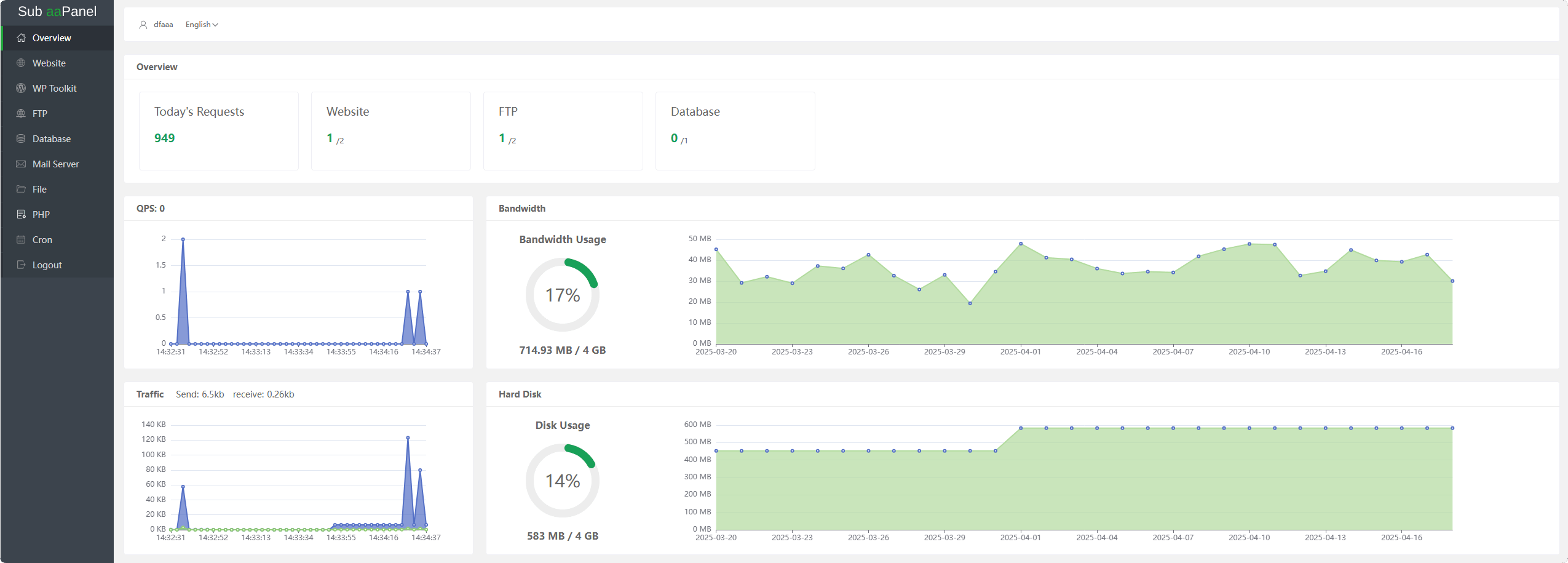 Overview 画面(左側のメニューから各機能へ移動できます)
- User: 現在ログインしているユーザー名を表示
- English: 表示言語。クリックで他言語に切り替え
- Today's Requests: 当日のリクエスト数
- Website: 作成済みサイト数と作成可能な上限数。クリックで Website 管理画面へ
- FTP: 作成済みFTPアカウント数と上限数。クリックで FTP 管理画面へ
- Database: 作成済みデータベース数と上限数。クリックで Database 管理画面へ
- QPS: 全サイトの1秒あたりリクエスト数をリアルタイム表示
- Bandwidth: 過去1か月の帯域使用量
- Traffic: 全サイトの送信・受信トラフィックをリアルタイム表示
- Hard Disk: ハードディスク使用量。100%を超えると書き込みができなくなります
03
WP Toolkit(WordPress運用)
WordPress専用の管理機能です。新規インストールからプラグイン・テーマの管理、
バックアップ、サイトのクローンまで、WordPress の画面に入らずに操作できます。
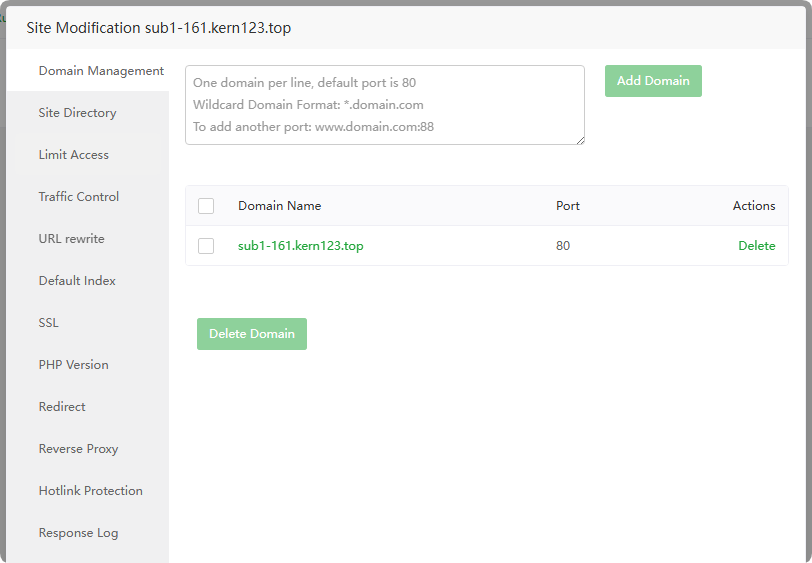
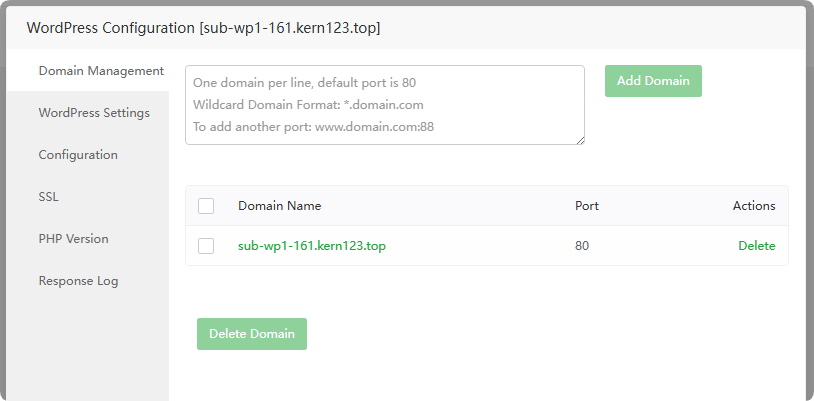 WordPress管理(ドメイン管理)
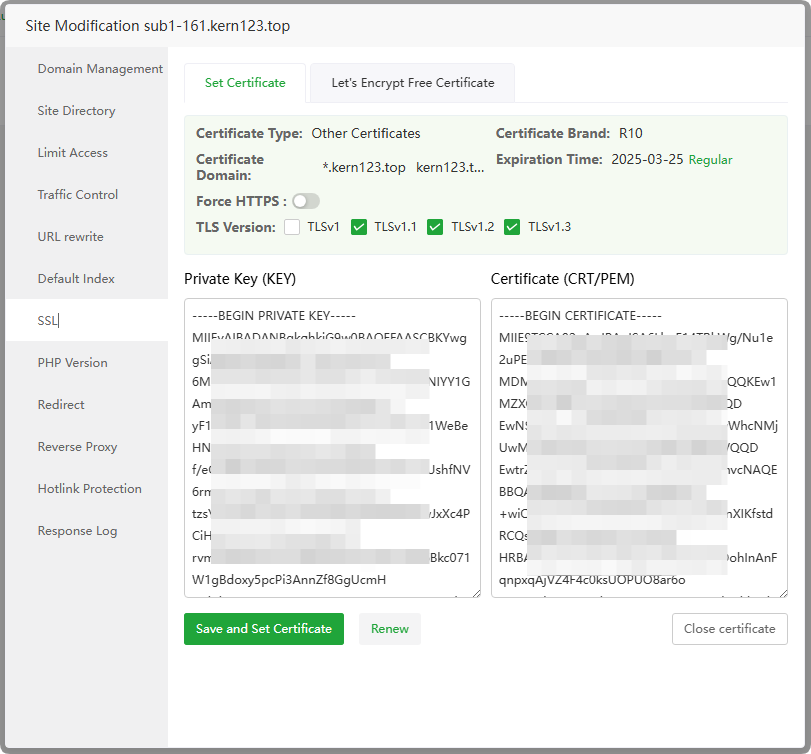
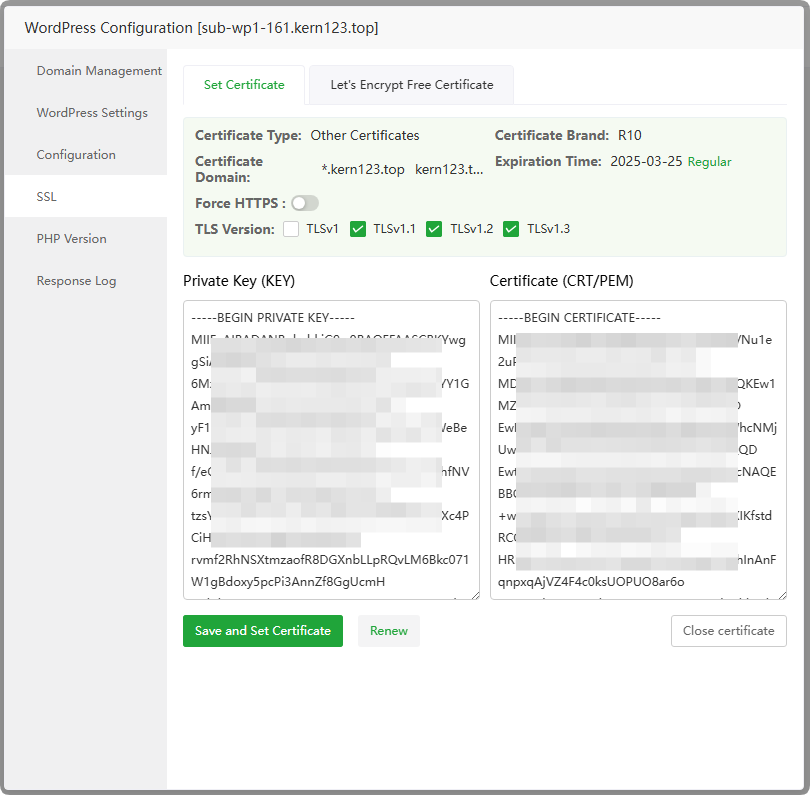 WordPress管理(SSL設定)
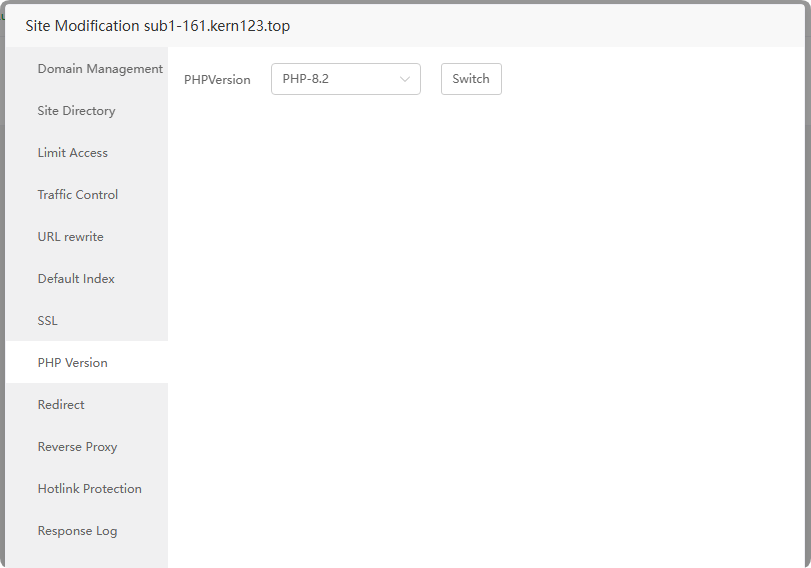
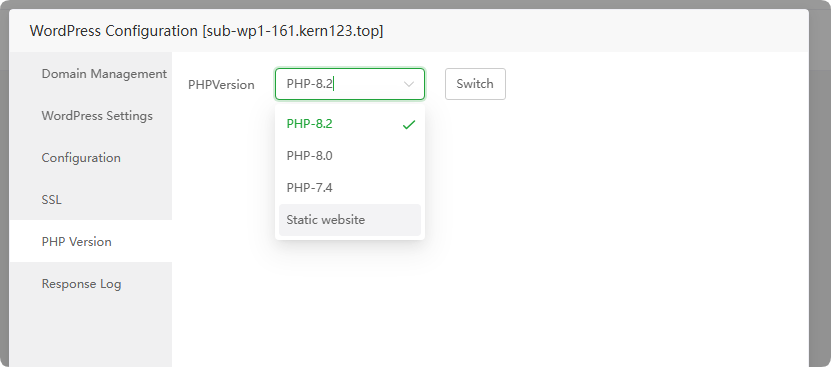 WordPress管理(PHPバージョンの切り替え)
- Add WordPress: WordPress サイトを新規追加(タイトル・管理者メール・言語・WordPressバージョン・PHPバージョン・テーブル接頭辞・Nginxキャッシュを指定)
- Nginx cache: Nginxキャッシュの有効・無効
- WP Settings: バージョン確認・更新、キャッシュ操作、管理者アカウント、パスワードリセット、サイト言語、サイトのクローン、プラグイン、テーマ、整合性チェック、再インストール
- Login: パスワード入力なしで WordPress 管理画面へログイン
- Backup: サイトファイル+データベースをまとめてバックアップ・復元
- Clone: プラグイン・テーマ・データベース・ファイルを引き継いで、サブドメインまたは新規ドメインのサイトを作成
- Plugin / Theme: インストール・有効化・アンインストール・自動更新(テーマは1つだけ有効化できます)
- Integrity check: 改ざんの有無を確認。検出時は WordPress コアファイルを再インストールして復元
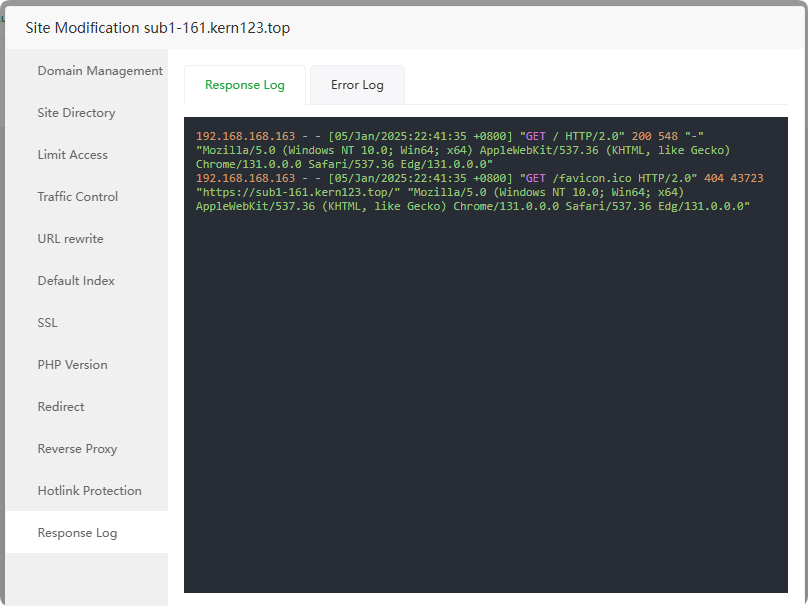
- Configuration: ドメイン管理、WordPress設定、サイトディレクトリ、URL rewrite、リダイレクト、リバースプロキシ、トラフィック制御、SSL、PHPバージョン、レスポンスログ
- Hide login information: WPS-Hide-Login により管理画面のログインURLを隠蔽
- Delete: サイトと関連データベースを削除(復元不可のため事前バックアップを推奨)
04
FTP(ファイル転送)
FTPサーバーには PureFTPd を使用しており、FileZilla などのFTPクライアントから
ファイルのアップロード・ダウンロード・削除が行えます。既定はパッシブモードで、
制御接続に21番、データ転送に39000〜40000番のランダムポートを使用します(アクティブ接続は20番)。
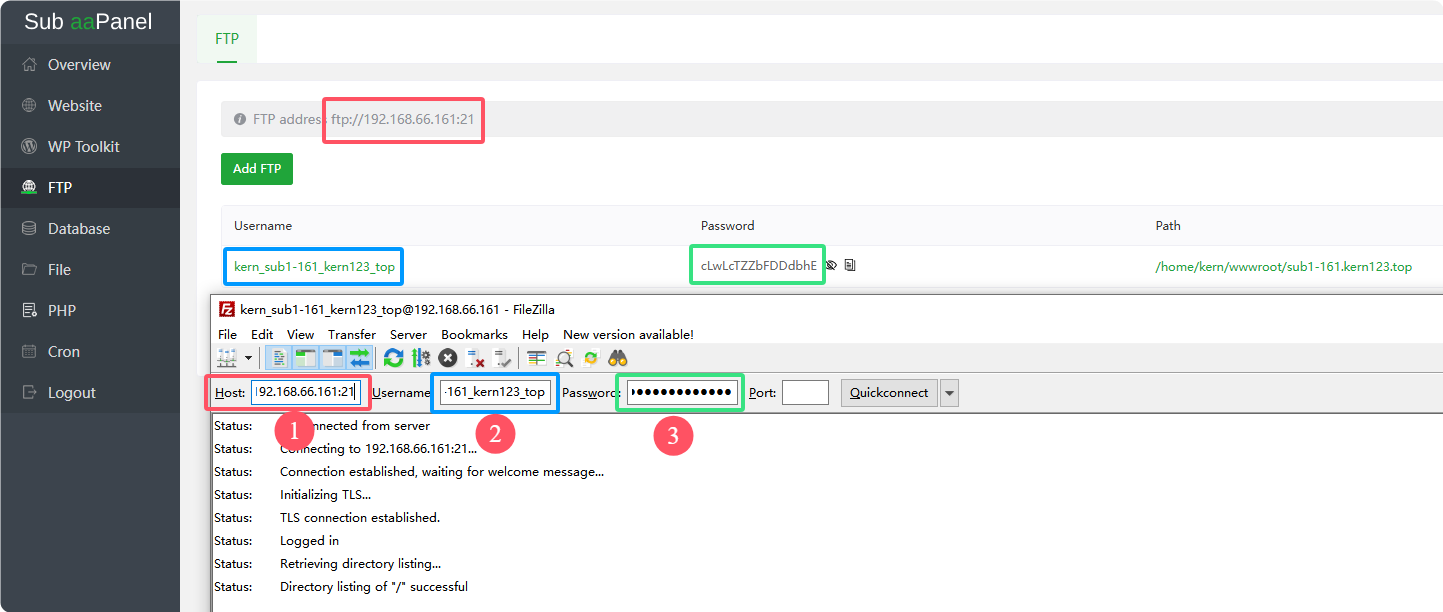 FileZilla での接続イメージ(FTPアドレス・ユーザー名・パスワードを入力)
- Add FTP: FTPアカウントの追加(ユーザー名・パスワード・ルートディレクトリ・備考)
- Path: アカウントのルートディレクトリ。クリックで File 画面へ
- Edit / Delete: アカウント情報の編集・削除
- サイト作成時にFTPアカウントを同時作成することも可能です
- ご利用の回線側で21番・39000〜40000番が開放されている必要があります
05
Database(データベース管理)
MySQL データベースの作成・管理を行います。phpMyAdmin を併用して、
ブラウザからテーブル内容を直接操作することもできます。
- Add Database: データベースの追加(データベース名・文字セット例: utf8mb4_danish_ci・ユーザー名・パスワード・権限・備考)
- Permissions: ログイン権限を「指定IP」「全員」「ローカル(127.0.0.1 / localhost)」から選択
- Backup: バックアップ作成・アップロード・復元・ダウンロード・削除。復元前のバックアップを推奨
- Import: バックアップファイルをアップロードしてリストア
- phpMyAdmin: phpMyAdmin によるデータベース管理
- Change Password: データベースユーザーのパスワード確認・変更
- Delete: データベースの削除(削除後は復元できません)
06
File(ファイル管理)
ブラウザ上でファイル操作ができるオンラインファイルマネージャーです。
FTPを使わずに、アップロード・編集・権限変更・圧縮・解凍まで行えます。
 ファイル操作ボタンとナビゲーションバー
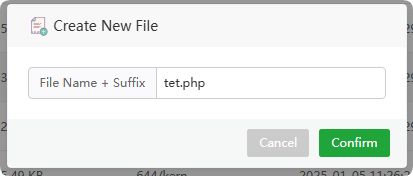 新規ファイル・新規ディレクトリの作成
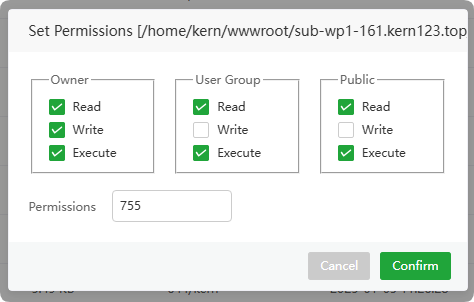 ファイル・ディレクトリの権限変更( website ファイルの既定権限は644 )
- New / Upload File: ファイル・ディレクトリの新規作成、複数ファイルのアップロード
- Edit: php・txt・html などのファイルをオンライン編集
- Copy / Cut / Paste / Rename / Download: コピー・切り取り・貼り付け・リネーム・ダウンロード
- Modify Permissions: 権限とオーナーの変更
- Compress / Decompress: 圧縮、および zip / gz などの解凍
- Attributes: ファイル・ディレクトリの基本情報・詳細情報の表示
- File navigation bar: パスを入力してディレクトリへ直接移動
- Delete: 削除(復元不可のため事前バックアップを推奨)
07
PHP(PHPバージョン・拡張管理)
複数バージョンのPHPをインストールして使い分けられます。
サイトごとに異なるPHPバージョンを指定でき、拡張モジュールや動作パラメータも画面から変更できます。
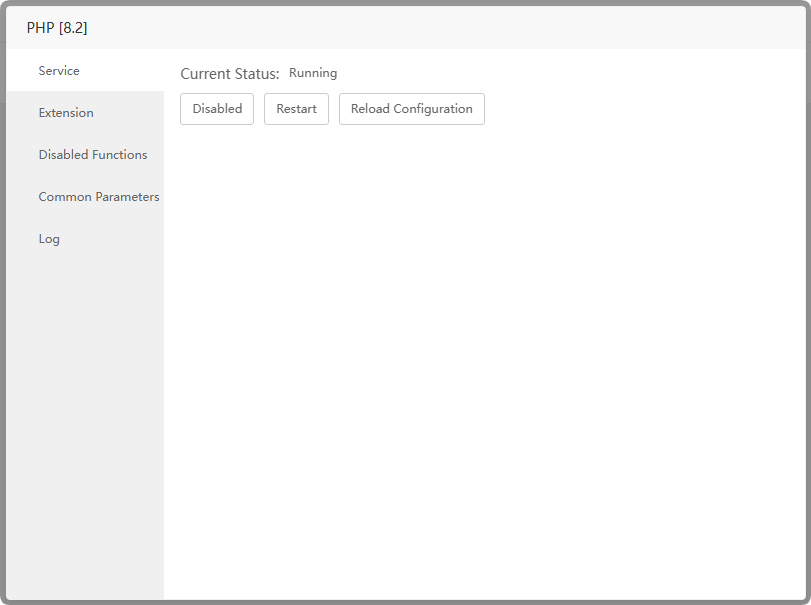 サービスの停止・起動・再起動・リロード
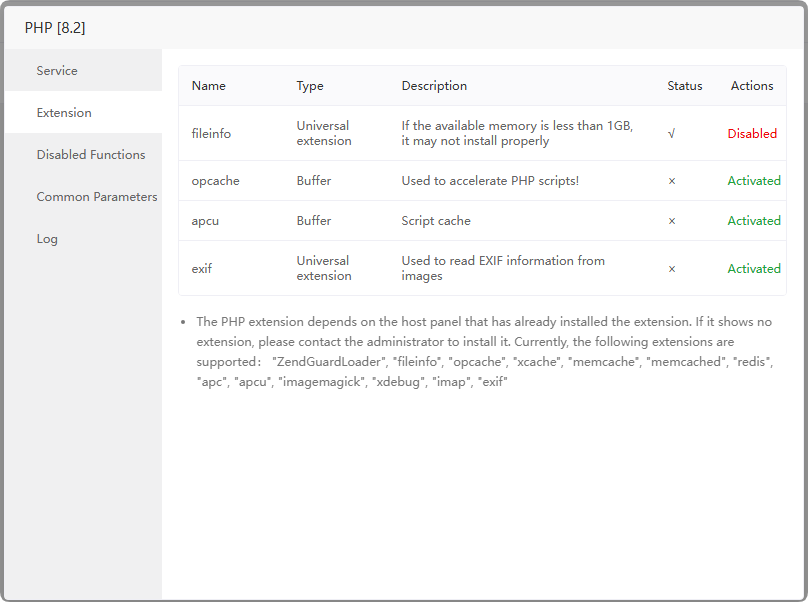 拡張モジュールのインストール・有効化・アンインストール
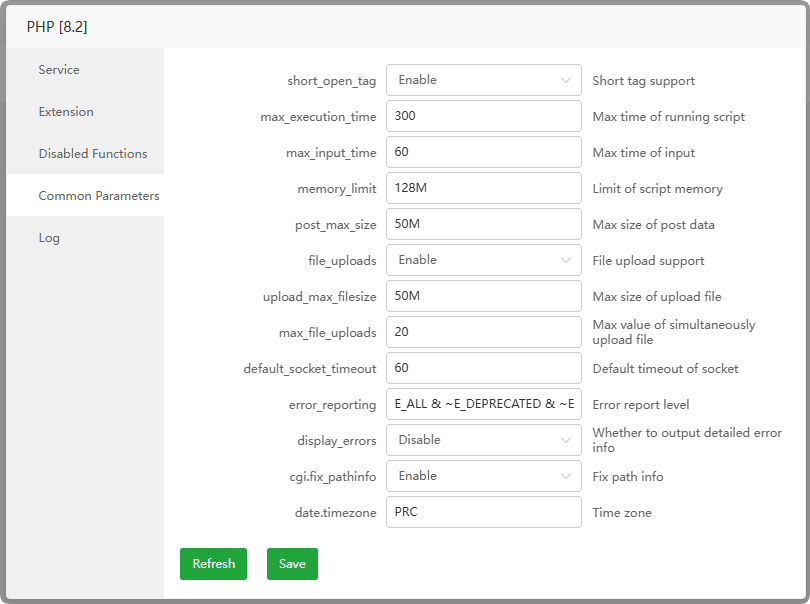 共通パラメータ(memory_limit や upload 上限など)
- PHP Version: バージョンの表示・インストール。インストール済みのバージョンのみ Website / WP Toolkit で選択可能
- Websites using this PHP: 現在そのPHPを使用しているサイト数
- Status: 起動・停止
- Settings → Service: PHPサービスの停止・起動・再起動・リロード
- Settings → Extension: PHP拡張のインストール・有効化・アンインストール
- Settings → Disabled Functions: 無効化関数の確認・管理(変更後は再起動が必要)
- Settings → Common Parameters: 共通パラメータの確認・管理(変更後は再起動が必要)
- Settings → Log: 実行ログ・スローログの閲覧
- Uninstall: アンインストール(サイトで使用中の場合は削除できません)
08
Cron(定期実行タスク)
サイトやデータベースの定期バックアップ、ログの切り出し、URLへの定期アクセスなどを
スケジュール設定できます。実行結果はログで確認できます。
- タスク種別: サイトのバックアップ、データベースのバックアップ、ログのカット、指定URLへのGET、指定URLへのPOST(パラメータ指定可)
- バックアップ系: 対象サイト・データベースを選択し、保持する世代数を指定(古いものは自動削除)
- Execution cycle: 毎日 / N日ごと / 毎時 / N時間ごと / N分ごと / 毎週 / 毎月
- Status: タスクの有効・無効を切り替え
- Final execution time: 最終実行時刻の表示
- Execute: タスクを今すぐ実行
- Log: 実行ログの閲覧。手動・自動の更新にも対応
- Delete: タスクの削除